Pour la désinstaller plus tard, consultez Désinstaller la caméra virtuelle Faes AR.
Téléchargez le programme d’installation pour macOS (.dmg) à partir de la page de téléchargement, sous Caméra virtuelle Faes AR seulement.
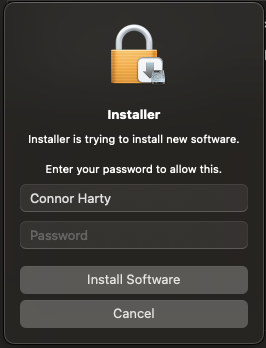
Double-cliquez sur le paquet téléchargé. Vous serez guidé tout au long de l’installation. Gardez les valeurs par défaut et entrez votre mot de passe quand on vous le demande.
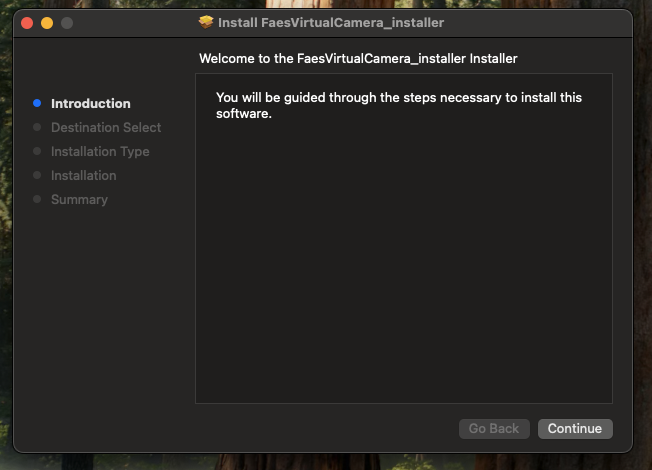
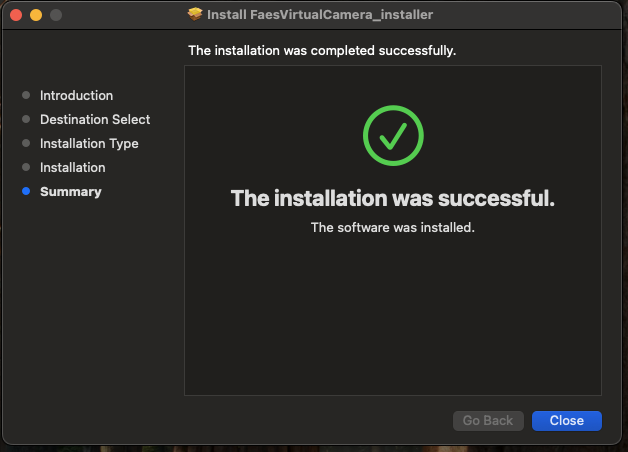
Vous devriez maintenant voir l’écran suivant :
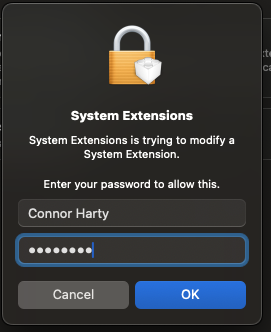
Si on vous le demande, entrez votre mot de passe pour autoriser l’extension système.
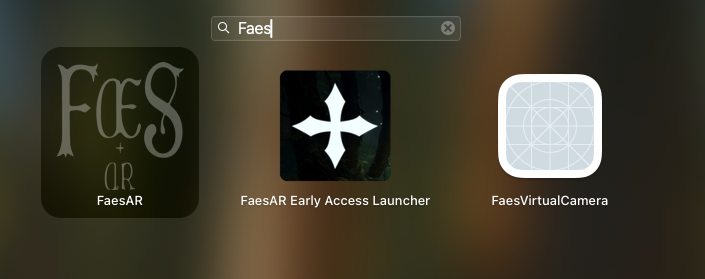
Lancez la caméra virtuelle Faes AR une première fois à partir du Launchpad. Vous la trouverez avec les Jeux, ou en tapant « Faes » dans la barre de recherche. Elle s’affiche sous le nom FaesVirtualCamera.
Au premier lancement, une fenêtre d’installation de l’extension système s’affiche. Elle ressemble à ceci :
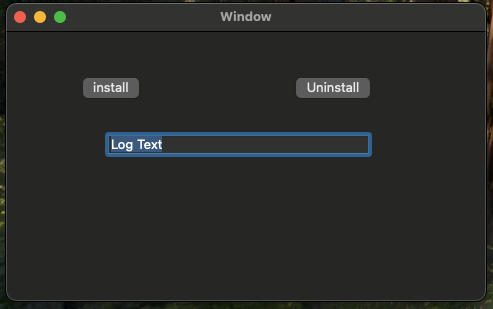
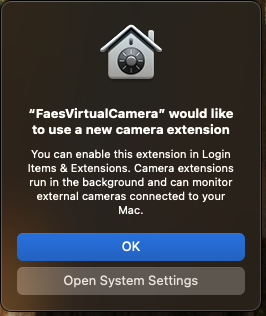
Cliquez sur Install. On vous demandera d’autoriser la caméra virtuelle Faes AR à utiliser une nouvelle extension de caméra. C’est nécessaire pour que l’image de Faes AR soit offerte comme caméra dans vos applications de visioconférence.
Cliquez d’abord sur Ouvrir Réglages Système (pas sur le bouton bleu OK) pour ouvrir la fenêtre où vous autorisez Faes AR à installer l’extension de caméra virtuelle.
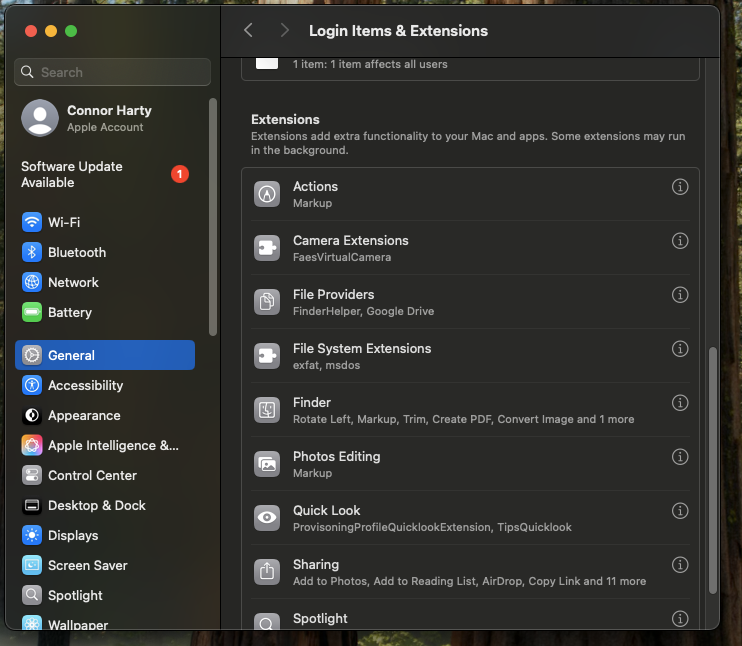
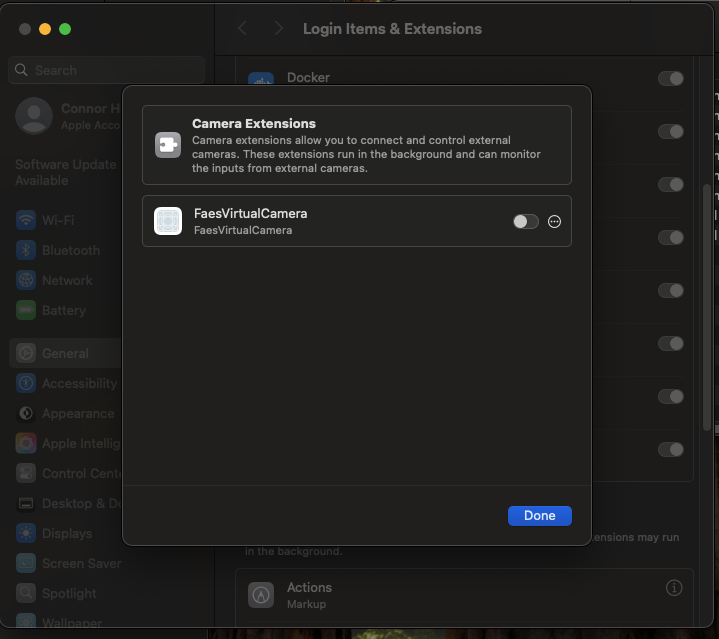
Ensuite, cliquez sur l’interrupteur à côté de FaesVirtualCamera dans le panneau Extensions de caméra, sous Ouverture et extensions, dans Réglages Système.
Entrez votre mot de passe ou utilisez Touch ID quand on vous le demande. Votre écran devrait maintenant ressembler à ceci :
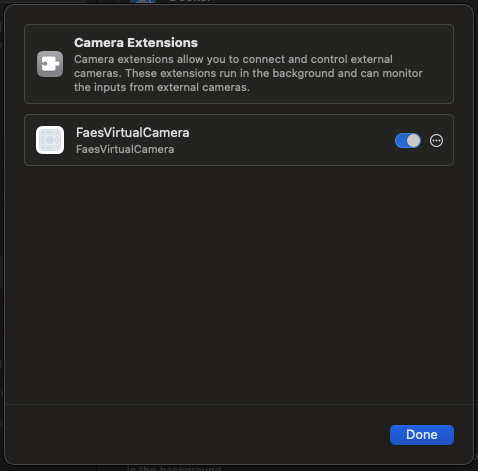
La caméra virtuelle Faes AR devrait maintenant être offerte dans votre logiciel de visioconférence. Il faudra peut-être redémarrer votre navigateur ou votre application pour la voir.
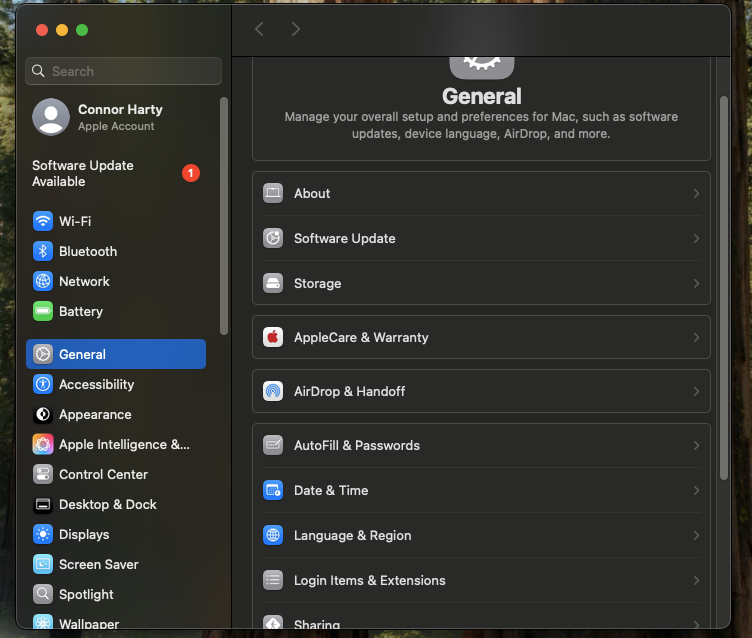
Si vous avez cliqué par erreur sur OK au lieu de Ouvrir Réglages Système, vous pouvez quand même activer la caméra. Ouvrez Réglages Système, allez dans Général > Ouverture et extensions, puis faites défiler jusqu’à Extensions de caméra. Cliquez sur le i dans le cercle à côté de FaesVirtualCamera pour accéder à l’interrupteur.